Einführung der WP Charitable Integration für Heroic Inbox

Ein Spender schreibt an Ihren Support-Posteingang. Die Nachricht ist kurz: „Ist meine Spende angekommen?“
Sie möchten helfen, aber Sie haben keine Ahnung, mit wem Sie sprechen. Ist es ein Erstspender, der letzte Woche 10 $ gespendet hat, oder ein Unterstützer, der über fünf Jahre hinweg leise 50.000 $ gespendet hat? Ist seine letzte Zahlung fehlgeschlagen oder wurde sie zurückerstattet? Welche Kampagnen sind ihm wichtig? Nichts davon ist für Sie sichtbar.
Also tun Sie, was jeder Agent tut. Sie verlassen den Posteingang, öffnen die WP Charitable-Verwaltung, suchen manuell nach der E-Mail-Adresse, lesen die Spendenhistorie durch und versuchen dann, all diese Informationen im Kopf zu behalten, während Sie die Antwort schreiben. Machen Sie das nun für jede Spender-E-Mail, jeden Tag, für das gesamte Team.
Das summiert sich. Der Spender wartet länger und der Agent antwortet mit weniger. Im Fundraising ist das wichtiger, als es klingt, denn die Antwort, die ein Unterstützer erhält, ist ein Teil dessen, warum er erneut spendet oder eben nicht.
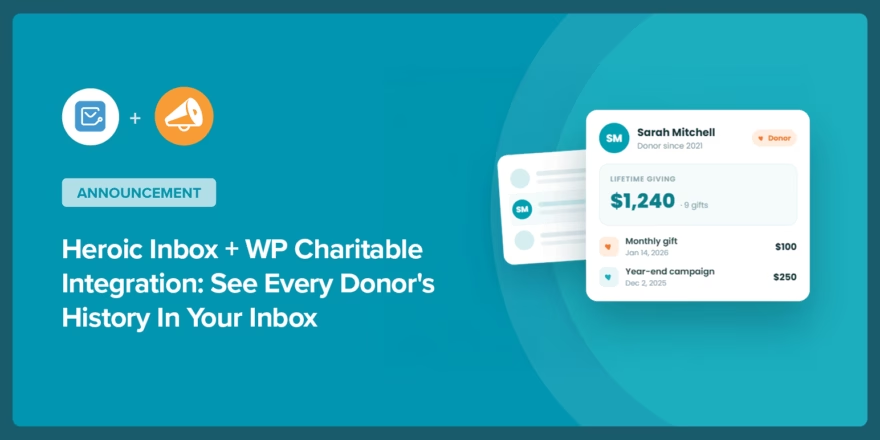
Heute stellen wir die WP Charitable-Integration für Heroic Inbox vor. Sie bringt die vollständige Spendenhistorie jedes Spenders direkt in das Ticket, sodass Ihre Agenten wissen, wem sie helfen, bevor sie mit dem Schreiben beginnen.
Was die WP Charitable-Integration leistet
Wenn ein Kontakt Ihren Helpdesk per E-Mail kontaktiert, gleicht Heroic Inbox seine E-Mail-Adresse mit Ihren WP Charitable-Spenderdaten ab und zeigt die Spendenshistorie in der Seitenleiste der Konversation an. Niemand sucht nach etwas, kopiert eine E-Mail in die Verwaltung oder öffnet einen zweiten Tab.
Wenn Sie bereits die WooCommerce- oder EDD-Integrationen verwenden, kennen Sie das Muster: Bestell- und Kaufhistorie, genau dort, wo der Agent arbeitet. Dies leistet dasselbe für Spenden.
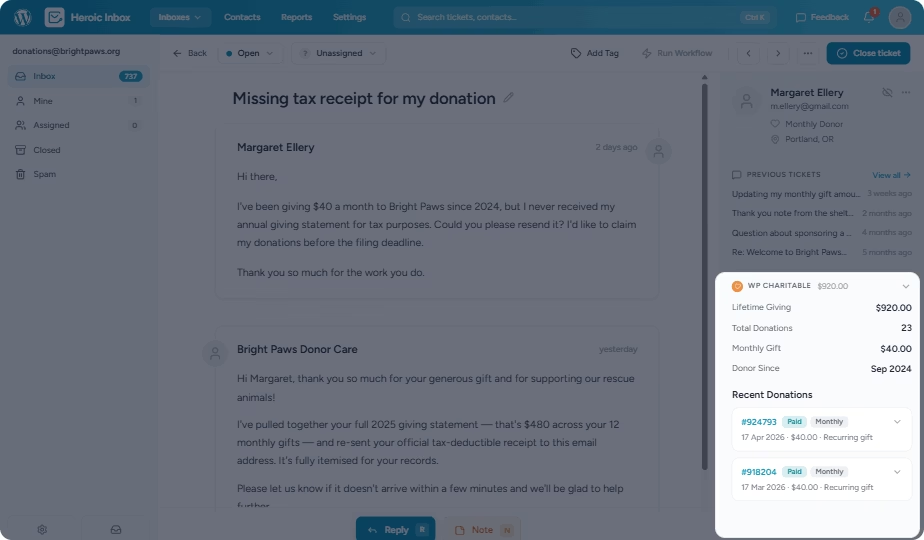
Erkennen Sie auf einen Blick einen Großspender und einen Erstspender
Der obere Bereich des Panels gibt Ihnen auf einen Blick die Form der Beziehung an: lebenslange Spenden über alle Kampagnen hinweg, die Gesamtzahl der Spenden, den durchschnittlichen Spendenbetrag und das Datum der ersten Spende.
Das ändert die Antwort. Ein Unterstützer, der seit fünf Jahren spendet, erhält eine herzliche, vertraute Antwort. Jemand, der zum ersten Mal spendet, erhält eine ordnungsgemäße Begrüßung. In jedem Fall rät der Agent nicht, wer am anderen Ende ist.
Beheben Sie eine fehlgeschlagene Zahlung, ohne das Ticket zu verlassen
Unter der Zusammenfassung sehen Sie die letzten 10 Spenden des Spenders. Jede Zeile zeigt den Betrag, eine Statusanzeige (Bezahlt, Ausstehend, Fehlgeschlagen, Zurückerstattet oder Abgebrochen), das Zahlungs-Gateway und die Kampagnen, an die die Spende ging. Jeder Eintrag verlinkt direkt zur Spendenseite in WP Admin, wenn Sie weitere Details benötigen.
Wenn also jemand schreibt „Meine Zahlung ist fehlgeschlagen“, ist die Antwort normalerweise bereits auf dem Bildschirm zu sehen: die fehlgeschlagene oder ausstehende Spende, das verwendete Gateway und die Kampagne, für die sie bestimmt war. Was früher eine fünfminütige Suche im Admin war, ist jetzt ein Blick auf die Seitenleiste.
Das Abgleichen geschieht einfach
Es gibt nichts pro Kontakt einzurichten und keine Datensätze zu pflegen. Heroic Inbox gleicht den Spender per E-Mail mit dem Ticket ab und liest aus Ihren vorhandenen WP Charitable-Daten. Wenn ein Spender schreibt, wird seine Historie angezeigt. Für alle anderen erscheint das Panel überhaupt nicht.
Für wen das ist
- Support-Teams von Wohltätigkeitsorganisationen und gemeinnützigen Organisationen, die ihren Helpdesk auf WordPress betreiben und den ganzen Tag über Spenderfragen beantworten.
- Agenturen und Freiberufler, die den Support für gemeinnützige Kunden verwalten und Spenderkontext wünschen, ohne ein separates CRM einzurichten.
- Fundraising- und Entwicklungspersonal, das möchte, dass sich Spendergespräche persönlich und nicht transaktional anfühlen.
- Jeder, der Support auf einer WordPress-Website betreibt, bei der die Leute, die schreiben, auch die Leute sind, die spenden.
Was das in der Praxis bedeutet
Ein Spender schreibt um 21 Uhr eine E-Mail: „Ich glaube, ich habe diesen Monat versehentlich zweimal gespendet.“ Am nächsten Morgen öffnet Ihr Agent das Ticket, und die Seitenleiste zeigt bereits zwei Spenden für die Frühjahrskampagne an, eine bezahlt und eine fehlgeschlagen. Keine doppelte Abbuchung. Der Agent kann dies in der ersten Antwort mitteilen und auf die Quittung verweisen, ohne jemals das Admin-Panel öffnen zu müssen.
Sagen wir nun, dieser Spender ist zufällig einer Ihrer größten regelmäßigen Unterstützer. Der Gesamtbetrag über die Lebenszeit steht ganz oben im Panel, sodass die Antwort dies widerspiegeln kann. Es ist eine Kleinigkeit zu entwickeln, aber es ist die Art von Detail, die ein Spender bemerkt.
So schalten Sie es ein
Es dauert etwa eine Minute, und wenn Sie Heroic Inbox Pro mit aktivem WP Charitable haben, läuft es bereits standardmäßig.
Schritt 1. Überprüfen Sie, ob WP Charitable aktiv ist
Stellen Sie sicher, dass WP Charitable installiert und aktiviert ist. Die Integration liest direkt aus Ihren vorhandenen Spenderdaten, sodass nichts importiert oder synchronisiert werden muss.
Schritt 2. Öffnen Sie Ihre Postfacheinstellungen
Gehen Sie zu Heroic Inbox » Mailboxen und wählen Sie die Mailbox aus, in der das Spender-Panel erscheinen soll.
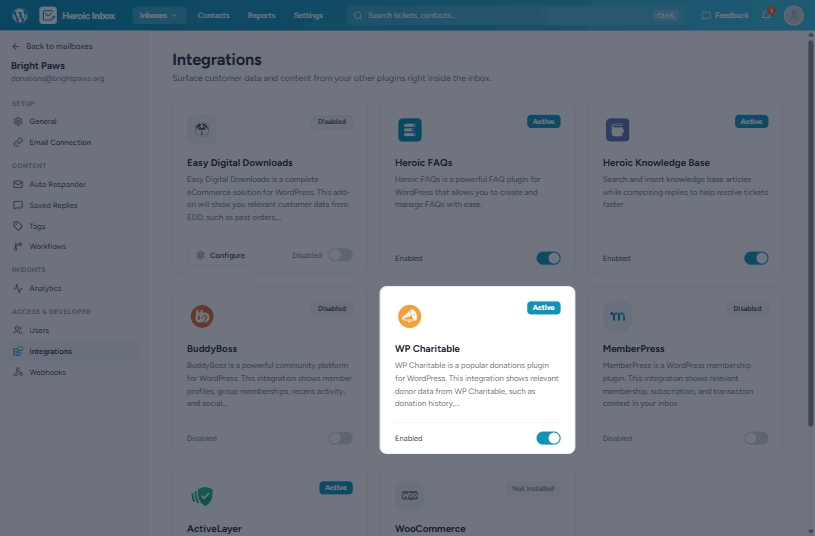
Schritt 3. Lassen Sie es aktiviert, wo es hilft, und deaktiviert, wo es nicht hilft.
Das Panel ist standardmäßig aktiviert. Lassen Sie es für jede Mailbox aktiviert, die Spender-E-Mails bearbeitet, und schalten Sie es für die aus, die dies nicht tun. Das ist die gesamte Einrichtung. Wenn das nächste Mal ein Spender schreibt, wartet seine Spendenhistorie in der Seitenleiste.
Probieren Sie es aus und sagen Sie uns, was Sie denken
Die WP Charitable-Integration ist jetzt in Heroic Inbox Pro verfügbar. Wenn Sie bereits Pro mit aktivem WP Charitable haben, öffnen Sie ein Spender-Ticket und die Historie ist direkt in der Seitenleiste verfügbar.
Noch nicht auf Pro? Die Integration ist darin enthalten, zusammen mit dem Rest dessen, was Pro zu Ihrem Support-Workflow hinzufügt.
Wir haben dies entwickelt, um den Spendersupport schneller und persönlicher zu gestalten, und wir möchten wissen, wie es mit Ihrem Team und Ihren Daten funktioniert. Aktivieren Sie es, bearbeiten Sie einige Spender-Tickets mit dem vollständigen Bild vor sich und sagen Sie uns, was Sie als Nächstes möchten.






Kommentar hinterlassen?
Sie müssen eingeloggt sein, um einen Kommentar zu posten.